Qué es el área de socios de actividades
Solo tú puedes verlo, escribiendo tu usuario y tu contraseña. Desde ahí puedes:
- Consultar todas tus actividades y su estado.
- Ver tu calendario semanal de actividades.
- Descargar el certificado de asistencia de una actividad.
- Consultar y justificar tus faltas.
- Darte de baja de una actividad.
- Consultar tus actividades pasadas.
Tu acceso se crea automáticamente la primera vez que te inscribes en una actividad. No necesitas registrarte en ningún otro sitio.
A continuación te explicamos, paso a paso, cómo consultar las actividades e inscribirte por primera vez.
1. Cómo entrar a la página
- Abre el navegador de tu móvil, tableta u ordenador (Chrome, Safari o Edge).
- Escribe la dirección: https://actividades.afibrom.com
- Pulsa Intro (o el botón de buscar en el móvil) y espera a que cargue.
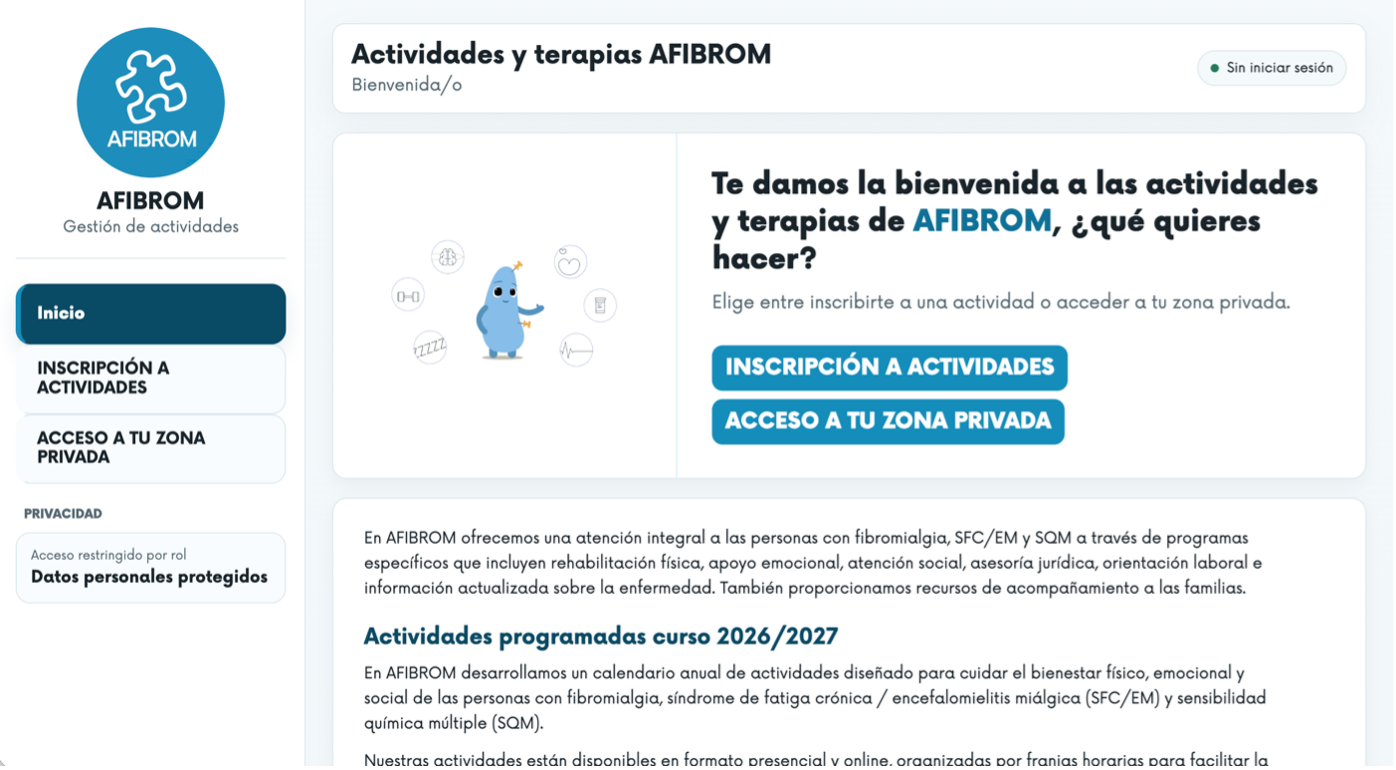
- Verás el logo de AFIBROM y dos botones: "INSCRIPCIÓN A ACTIVIDADES" y "ACCESO A TU ZONA PRIVADA".
2. Cómo consultar las actividades disponibles
- Pulsa el botón "INSCRIPCIÓN A ACTIVIDADES".
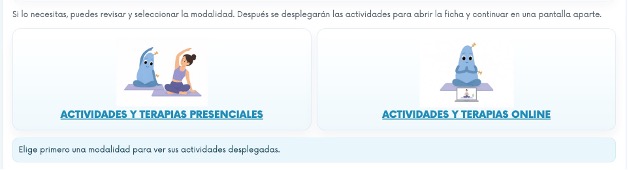
- Elige entre "ACTIVIDADES Y TERAPIAS PRESENCIALES" u "ACTIVIDADES Y TERAPIAS ONLINE" (puedes revisar las dos).
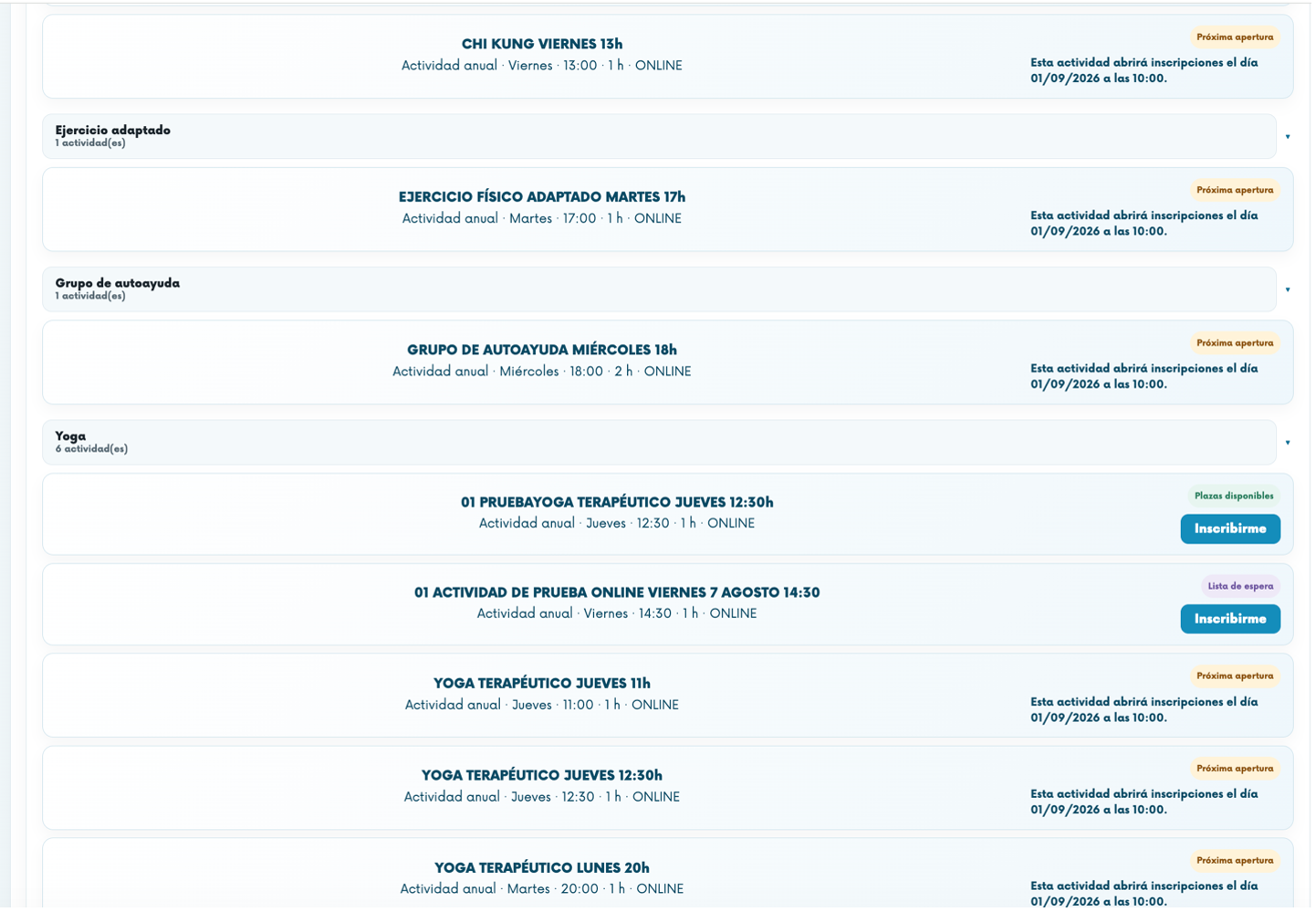
- Se despliega el listado agrupado por tipo (actividades anuales, talleres, ocio) y por familia (por ejemplo, Yoga o Chi Kung).
- Pulsa sobre el nombre de una actividad para ver su ficha completa: día, hora, duración, modalidad, lugar y si quedan plazas.
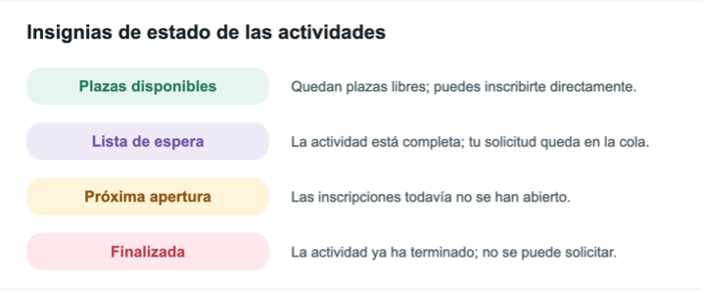
Fíjate en la insignia de color de cada actividad:
- Plazas disponibles: puedes inscribirte directamente.
- Lista de espera: puedes inscribirte igual, tu solicitud queda en cola.
- Próxima apertura: las inscripciones aún no se han abierto.
- Finalizada: ya no se puede solicitar.
3. Antes de inscribirte, comprueba
Revisa con la ficha de la actividad delante:
- Si la actividad, el día y la hora son los que quieres.
- Si la modalidad (presencial u online) te viene bien.
- Si la actividad es presencial, ¿puedes llegar al lugar indicado?; o si es online, ¿tienes conexión a esa hora?
- Si la periodicidad (semanal, quincenal, mensual) encaja con tu disponibilidad.
- Si no coincide con otra actividad en la que ya participas.
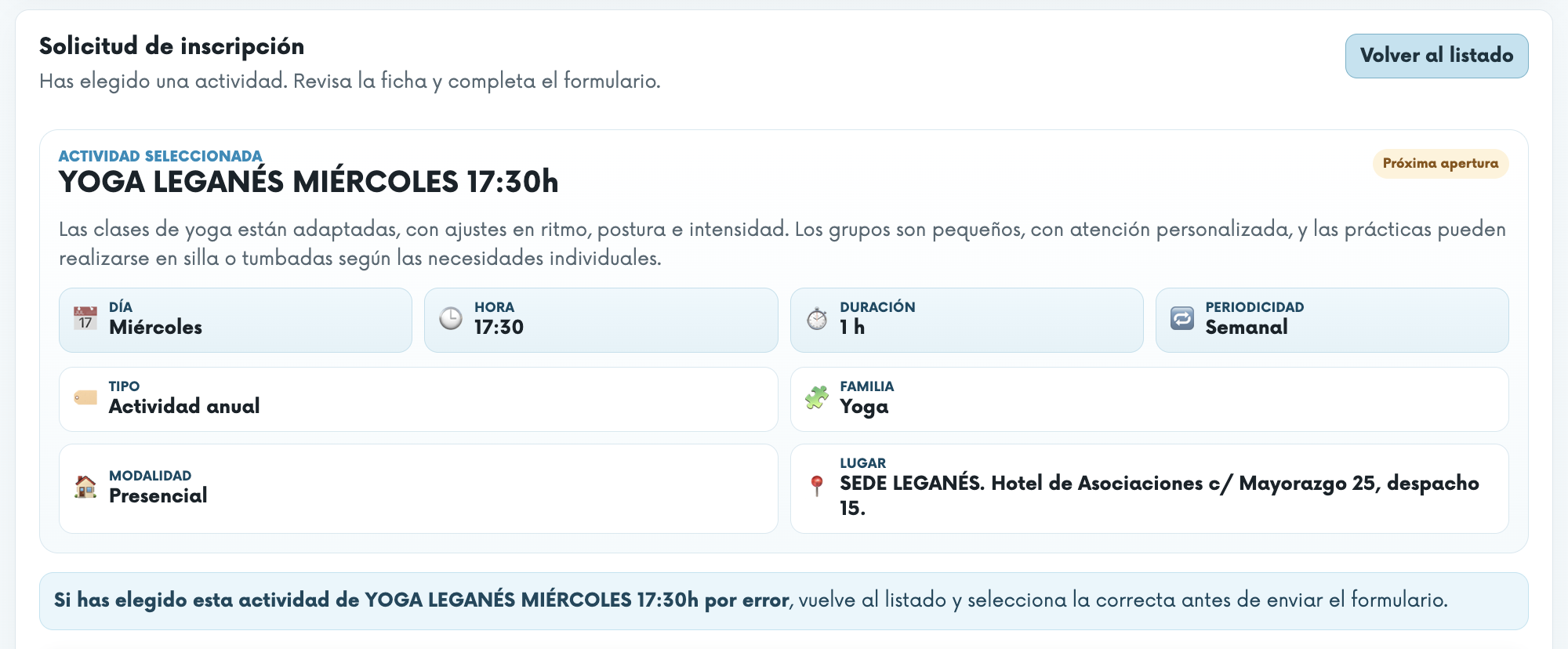
4. Cómo inscribirte por primera vez
- Busca la actividad que quieres y pulsa "Inscribirme" en su ficha.
- Se abre el formulario "Solicitud de inscripción".
- Escribe tu DNI. Si ya estabas registrado/a, el resto de datos se rellenará solo.
- Marca la casilla "Confirmo que soy socia/o de AFIBROM" (o la de familiar, si corresponde).
- Completa tu nombre completo, teléfono, correo electrónico (en minúsculas), provincia, localidad y código postal.
- Indica tu perfil personal: género, rango de edad, discapacidad si la tienes, diagnóstico principal y otras enfermedades si las hay.
- Responde las preguntas propias de la actividad, si las tiene.
- Completa el apartado "Consentimientos": marca las casillas de protección de datos y normativa de AFIBROM (obligatorias), y responde Sí o No a la cesión de derechos de imagen (hay que responder, pero se puede decir que no).
- Pulsa el botón azul "Enviar solicitud".
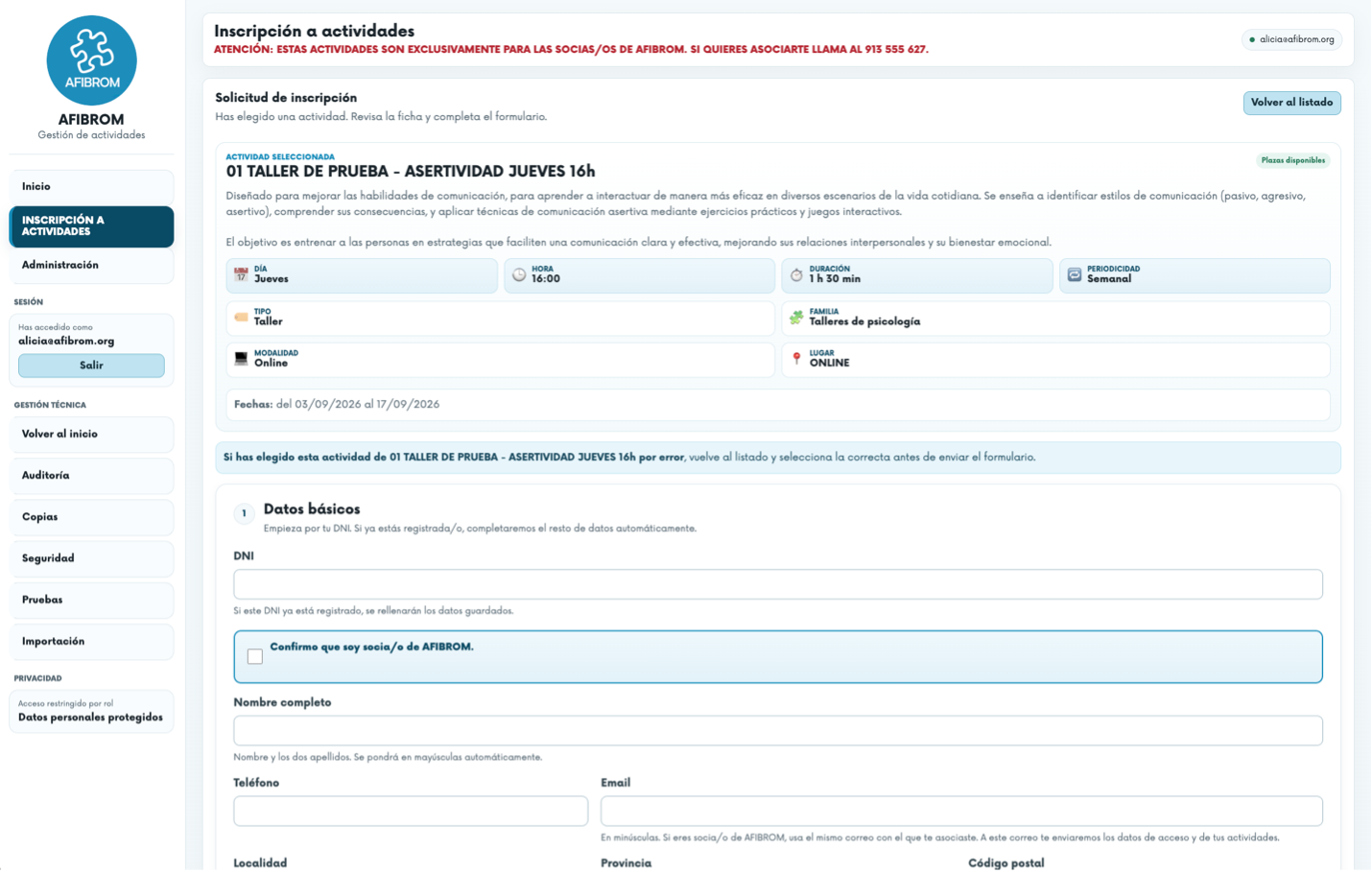
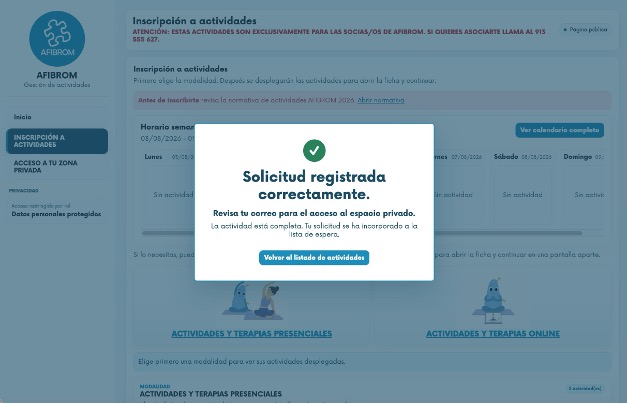
5. Cómo inscribirte en futuras actividades
Si ya tienes cuenta, la inscripción es desde el mismo menú de "Inscripción a actividades". Busca la nueva actividad en el catálogo y pulsa "Inscribirme" escribiendo tu DNI (tus datos se rellenan solos).
6. Tu área de socios
Una vez tengas cuenta, puedes entrar en cualquier momento pulsando "ACCESO A TU ZONA PRIVADA" con tu DNI y contraseña. Desde ahí podrás:
- Consultar tus actividades y su estado (aceptada, pendiente, lista de espera o baja).
- Ver tu calendario semanal de actividades.
- Descargar el certificado de asistencia en PDF.
- Consultar y justificar tus faltas (tienes 48 horas desde que se registra la falta).
- Darte de baja de una actividad cuando lo necesites.
Tu acceso se crea automáticamente la primera vez que te inscribes en una actividad. No necesitas registrarte en ningún otro sitio.
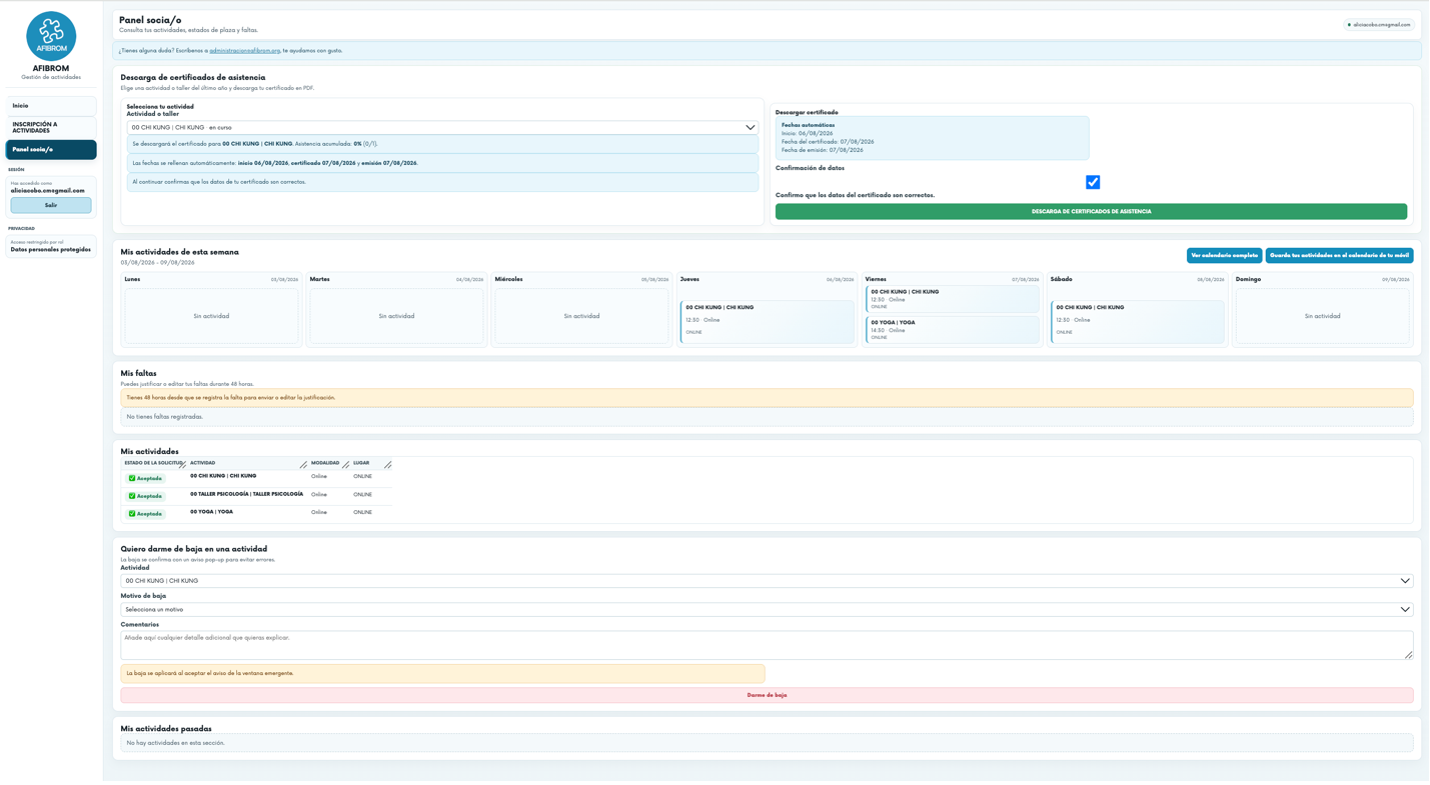
7. Si has olvidado tu contraseña
- En la pantalla de acceso, pulsa el enlace "¿Se te ha olvidado tu contraseña?", debajo del botón Entrar.
- Escribe tu DNI o tu correo electrónico.
- Pulsa el botón para enviar la solicitud.
- Abre tu correo y busca el mensaje de AFIBROM con el enlace para crear una contraseña nueva (revisa también la carpeta de spam si no lo ves).
- Pulsa el enlace y escribe tu contraseña nueva.
- Vuelve a la pantalla de acceso y entra con tu DNI y la contraseña nueva.
8. Consultar tus actividades
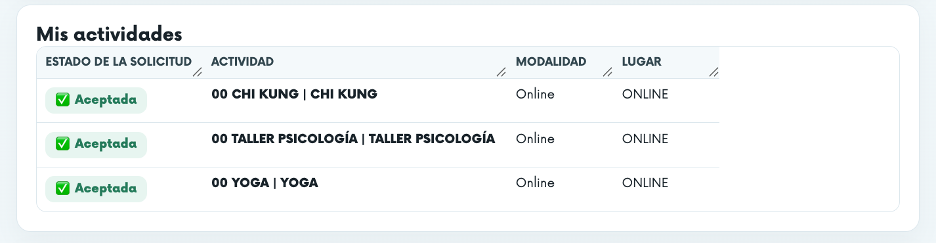
En el bloque "Mis actividades" de tu panel, encontrarás una tabla con estas columnas: Estado de la solicitud, Actividad, Modalidad y Lugar.
Pulsa sobre el nombre de una actividad para abrir su ficha completa, con la dirección (si es presencial) o el enlace a Teams de acceso y el grupo de WhatsApp (si es online).
Los estados que puedes encontrar son:
- Aceptada: ya estás inscrita/o, no tienes que hacer nada más.
- Pendiente: tu solicitud está esperando revisión de administración.
- Lista de espera: la actividad estaba completa; tu solicitud queda en la cola.
- Baja: has cancelado tu inscripción, o administración lo ha hecho.
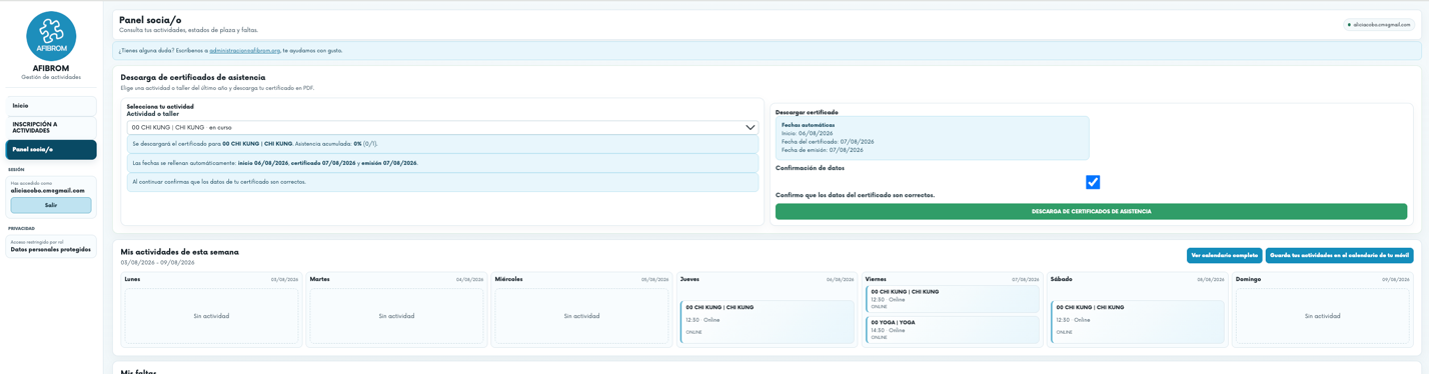
En el bloque "Mis actividades de esta semana" puedes ver el calendario de la semana en curso. El botón "Ver calendario completo" abre la vista mensual, y el botón "Guarda tus actividades en el calendario de tu móvil" te explica cómo exportarlas a Google Calendar o al calendario de Apple.
Las actividades finalizadas o de las que te has dado de baja aparecen en "Mis actividades pasadas", al final de la página.

9. Descargar tu certificado de asistencia
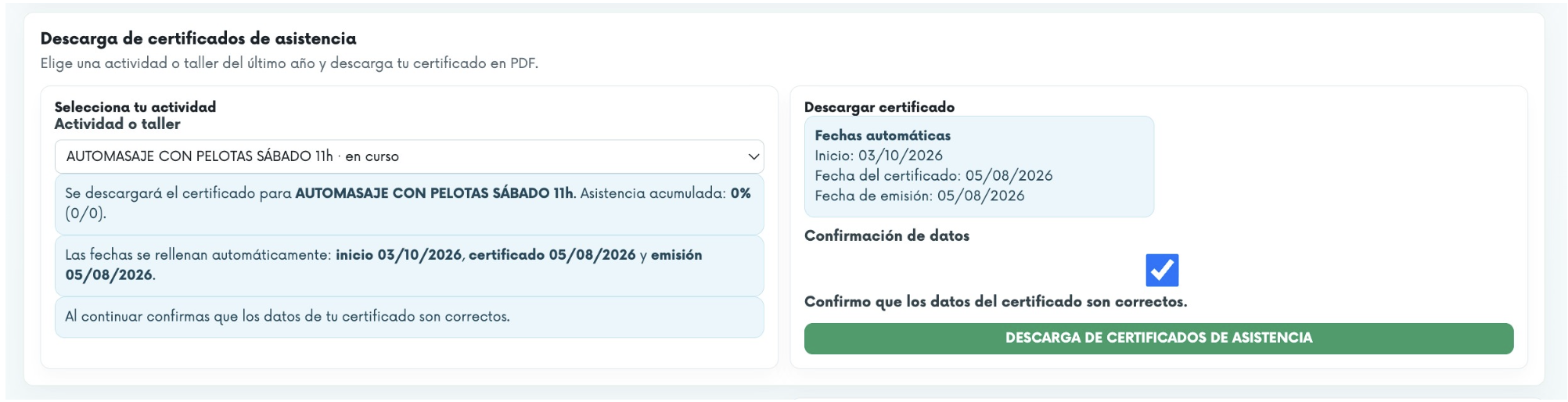
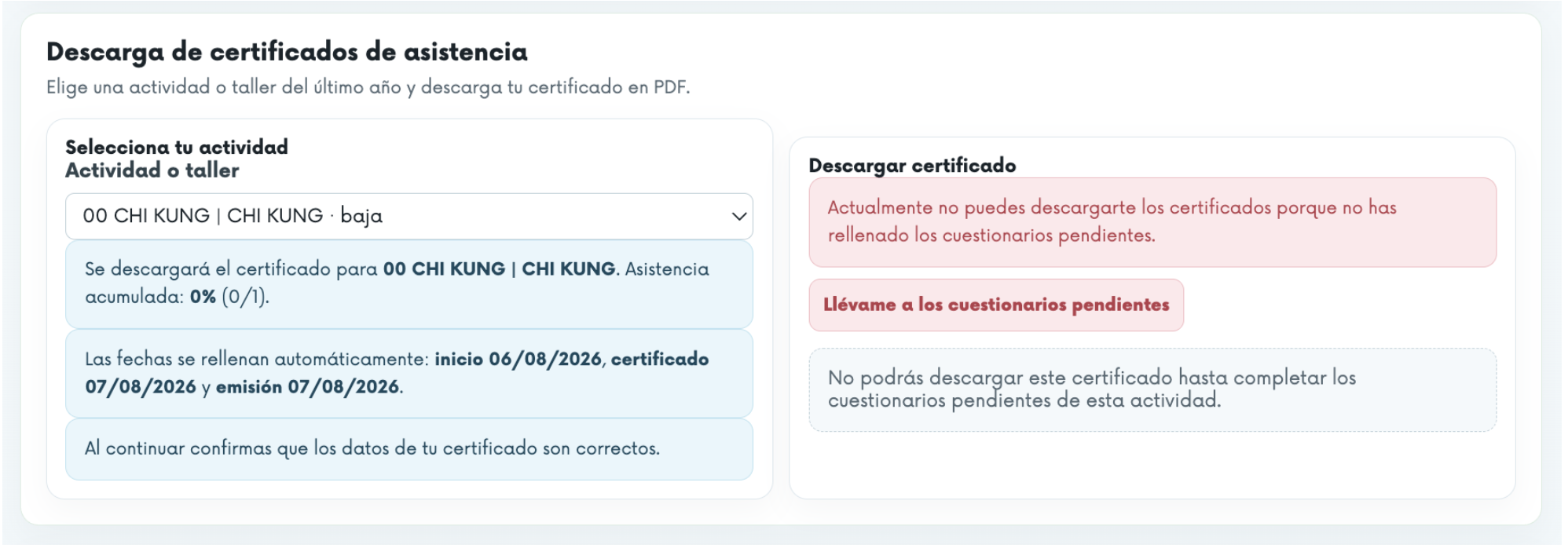
- En el bloque "Descarga de certificados de asistencia", despliega "Actividad o taller" y elige la actividad de la que quieres el certificado.
- Comprueba el porcentaje de asistencia que se muestra.
- Marca la casilla que confirma que los datos son correctos.
- Pulsa el botón "Descargar certificado".
- El PDF se descargará a tu dispositivo, normalmente a la carpeta de "Descargas".
10. Consultar y justificar tus faltas
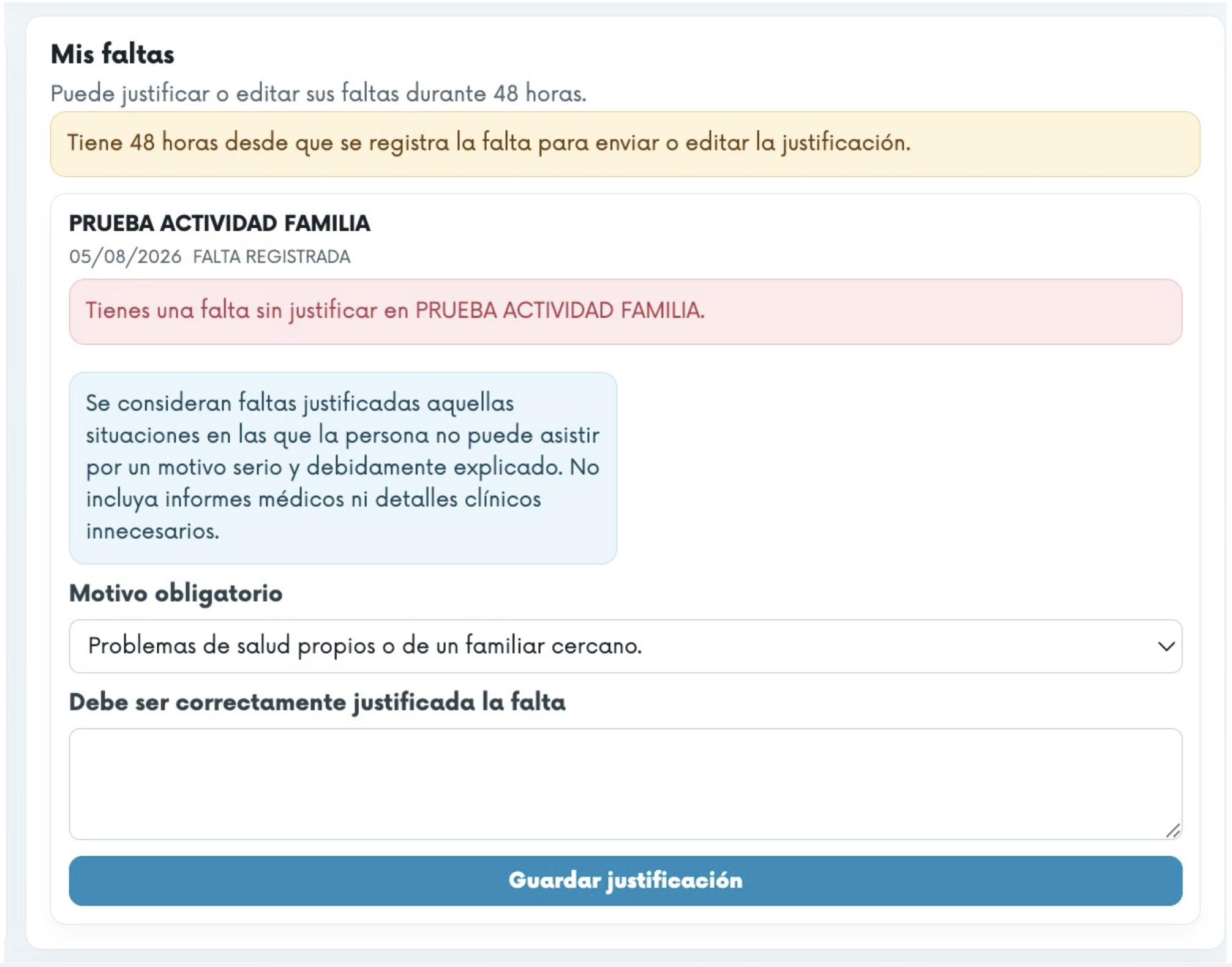
En el bloque "Mis faltas" puedes ver las faltas registradas.
- Tienes 48 horas desde que se registra una falta para enviar o editar su justificación.
- Escribe el motivo donde se te indique y pulsa "Guardar justificación" antes de que pasen las 48 horas.
- Cuando la envías a tiempo, verás un aviso verde confirmando que se ha registrado. Cuando administración la revise, aparecerá el aviso "FALTA JUSTIFICADA CONFIRMADA POR EL ADMINISTRADOR".
11. Darte de baja de una actividad
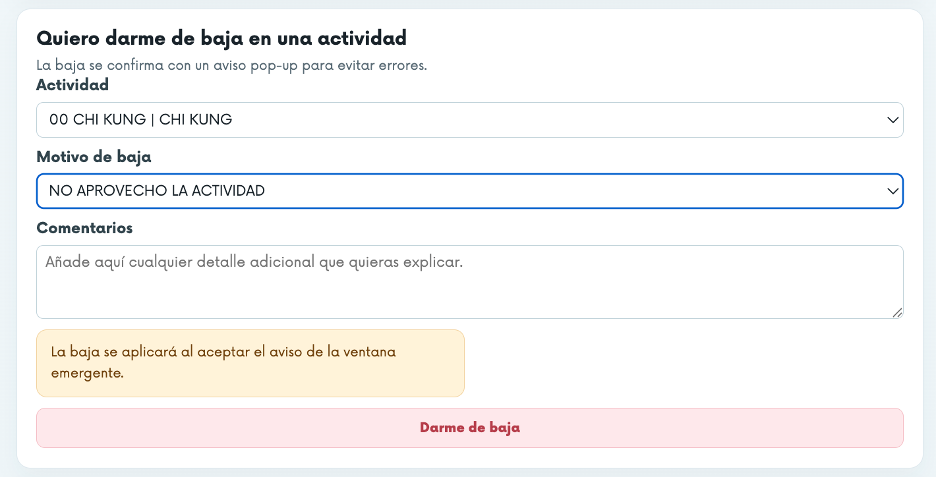
- En el bloque "Quiero darme de baja en una actividad", elige la actividad en el desplegable.
- Elige el motivo: "No aprovecho la actividad" o "Motivos personales".
- Si quieres, añade un comentario.
- Pulsa el botón rojo "Darme de baja".
- Confirma en la ventana emergente que aparece.
Tus datos personales y seguridad
- Si necesitas corregir algún dato (correo, teléfono, etc.), contacta con AFIBROM: no hay una pantalla en el área de socios para editarlos directamente.
- Para cambiar tu contraseña, usa "¿Se te ha olvidado tu contraseña?" aunque la recuerdes: te permite crear una nueva.
- Pulsa siempre "Salir" para cerrar tu sesión, sobre todo en un dispositivo compartido.
- No compartas tu contraseña con nadie. AFIBROM nunca te la pedirá por teléfono ni por correo.
Avisos y comunicaciones
Los avisos importantes (por ejemplo, que una falta ha sido justificada) se muestran dentro de tu propio panel. Además, AFIBROM te envía por correo las confirmaciones de inscripción, los recordatorios de actividad y los avisos de baja, al correo que indicaste al inscribirte. Revisa también la carpeta de spam si esperas algún aviso y no lo ves.
Correo: administracion@afibrom.org
Teléfono: 913 555 627
Horario: de 10 a 14h
Un saludo.